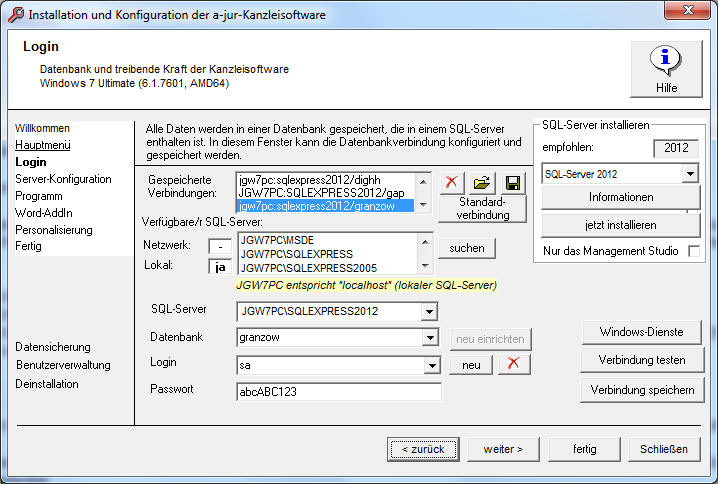
 Login zum SQL-ServerLogin zum SQL-Server
Bricht die Standardprozedur mit einer Fehlermeldung ab oder ist keine Verbindungsdatei vorhanden, ist können die Verbindungseinstellungen im "Login"-Fenster des Setup-Assistenten manuell vorgenommen, getestet und gespeichert werden.
Diverse Funktionen zum Speichern und Abrufen von Verbindungen sind auf Knopfdruck verfügbar:
Der SQL-Server ist das Microsoft-Programm, das als Dienst die Datenbanken mit ihren Daten verwaltet. In der Regel gibt es lokal höchstens einen SQL-Server. Ein Arbeitsplatz benötigt keinen eigenen SQL-Server, sondern greift auf einen SQL Server im Netzwerk zu.
Verwendbar ist nur der SQL Server von Microsoft. Andere SQL Server, z.B. mySQL, werden nicht unterstützt (warum nicht?).
Die Liste "verfügbare SQL-Server" zeigt an, welche SQL-Server bereits vorhanden sind. Die Aktualisierung der Liste kann bis zu 10 Sekunden dauern.
Ist der gewünschte lokale SQL-Server dabei, ist dieser auszuwählen.
Anderenfalls kann über dieses Fenster die lokale Installation eines neuen Servers erfolgen. Die für das lokale Betriebssystem empfohlene Version wird angezeigt.
Für die konkrete Verbindung ist die Angabe aus dem Feld "SQL-Server" maßgeblich. Hier kann auch manuell ein SQL-Server angegeben werden, der nicht in der Liste enthalten ist, wie z.B. ein durch IP-Adresse angesprochener SQL-Server.
Ist "Nur Management Studio" angekreuzt, lädt das Programm die passende Dateiversion herunter. Es sind durchweg recht große Downloads, aber sie gestatten eine komfortable Administration. Die weitere Konfiguration ist dem Benutzer überlassen.
...gibt den Datenpool an. Es muss sich um eine der im SQL-Server vorhandenen Datenbanken handeln.
"suchen" füllt die Liste auf, d.h. listet alle Datenbanken im angegebenen SQL-Server. Es werden auch Datenbanken wie "master", "model", "msdb" oder ähnliche angezeigt; hierbei handelt es sich um Systemdatenbanken, die nicht zur Verfügung stehen.
Wenn die Datenbanksicherheit verwendet wird, ist hier der Benutzername anzugeben, d.h. die im SQL-Server verwaltete Kombination von Benutzernamen und Passwort. Wurde das Login automatisch erstellt, lautet das Passwort stets abcABC123.
Soll hingegen die "integrierte" (=Windows) Sicherheit verwendet werden, ist das Login leer zu lassen. Das Passwort ist dann automatisch deaktiviert.
Button "neu": über diesen Button wird im ausgewählten SQL-Server und der angebenen Datenbank ein neues Login eingerichtet, einschließlich CNN-Datei.
Ist ein Login angegeben, muss auch ein Passwort angegeben werden. Bei automatisch erfolgten Installationen wird als Passwort abcABC123 angenommen. Das Programm startet dann ohne Abfrage dieses Passwortes.
Ist kein Login angegeben, wird die Integrierte Sicherheit angenommen, die kein Passwort erfordert. Vorausgesetzt wird dabei, dass der Sicherheitsmodus entsprechend eingestellt ist.
Soll der Zugang zum SQL-Server und damit auch der Programmstart durch ein Passwort geschützt werden, ist das Passwort mit Hilfe des Management Studios zu konfigurieren (Sicherheit / Anmeldungen) und anschließend lokal im Login-Fenster des Setup-Assistenten anzugeben. Wird die Verbindung dann gespeichert, wird das Passwort wird nicht mitgespeichert, sondern beim Programmstart abgefragt.
...prüft, ob 1) ein Zugang zum SQL-Server besteht, 2) die angegebene Datenbank vorhanden und zugänglich ist und 3), ob die Datenbank initialisiert (= verwendbar) ist.
Ohne einen erfolgreichen Test kann eine Verbindung nicht gespeichert werden.
 Button "Verbindung
speichern"
Button "Verbindung
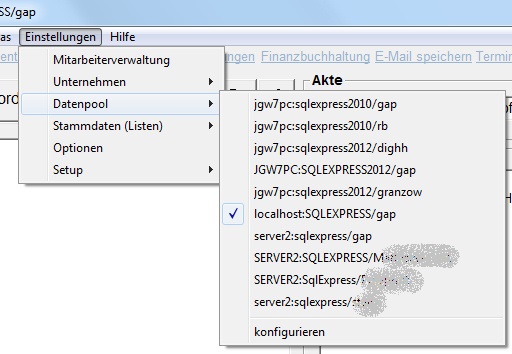
speichern"Sie erscheint dann künftig in der Liste der Datenpools, insbesondere im Cockpit / Einstellungen / Datenpool
Die zuletzt gespeicherte Verbindung ist zugleich die Standardverbindung, die beim Start des Cockpits automatisch verwendet wird.
"neu" erstellt ein neues Login im Server (sofern nötig) und in der angegebenen Datenbank. Es kann frei vergeben werden.
Es wird sogleich Gelegenheit zum Speichen als cnn-Datei gegeben, damit der neue Arbeitsplatz rasch eingerichtet werden kann (mehr).
"X" entfernt das Login aus der Benutzerverwaltung der Datenbank.
Diese Aktionen der Benutzerverwaltung setzen voraus, dass der angemeldete Benutzer (= sichtbares Login) die erforderlichen Administrationsrechte auf dem SQL-Server hat. Sofern vom Administrator nicht manuell weitergehende Rechte vergeben wurden, sind diese Aktionen also nur von demjenigen Rechner und demjenigen Benutzeraccount aus möglich, auf dem der SQL-Server lokal installiert ist. In allen anderen Fällen erfolgt eine entsprechende Fehlermeldung.
Die gesonderte Benutzerverwaltung des Setup-Assistenten (vorletzte Menüposition) enthält weitergehende Konfigurationsmöglichkeiten.
| Impressum |
a-jur-Kanzleisoftware |