 Terminkalender
 Terminkalender
Das Programm verfügt über eine umfassende und zuverlässige Verwaltung von Terminen jeglicher Art.
Termine und Fristen dürfen nicht lediglich mit dem zum Programm gehörenden Kalender, sondern müssen auch in herkömmlicher Weise notiert und überwacht werden (vgl. z.B. BGH, Beschl. v. 27.03.2012, II ZB 10/11; Beschl. v. 12.04.2018, V ZB 138/17). Der Terminkalender zählt im Hinblick auf die überragende Bedeutung der Fristen- und Terminsüberwachung und das Missverhältnis zwischen potentieller Schadenshöhe und der Lizenzgebühr nicht zum vertraglichen Leistungsumfang; es wird insoweit auch keinerlei Haftung übernommen (siehe Lizenzbedingungen).
Hierbei kann es sich um Fristabläufe für Schriftsätze, interne oder externe Besprechungen, Wiedervorlagen, Aufgaben, Terminserien, private Termine und anderes mehr handeln.
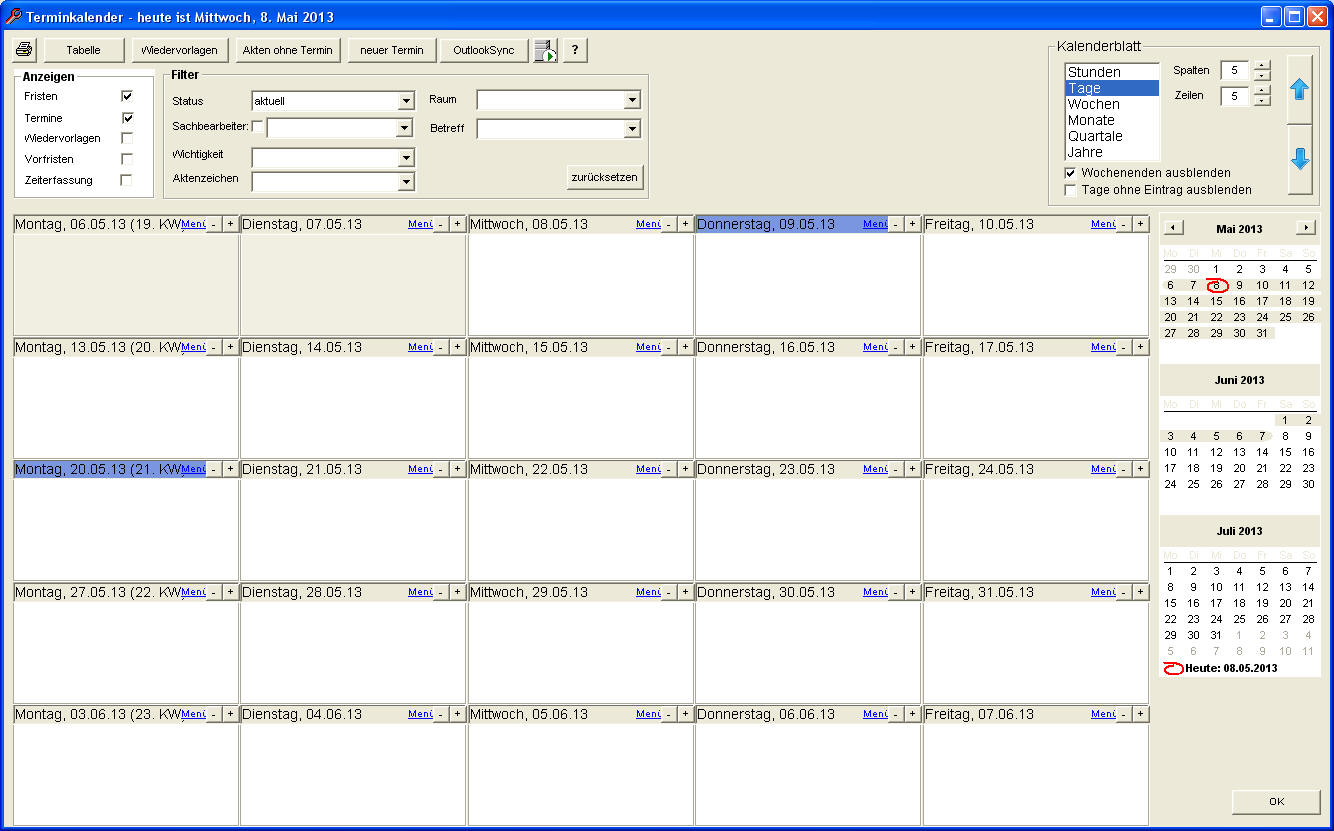
Der eigentliche Kalender wird aufgerufen als Programmfunktion "Terminkalender".
Im Terminkalender können unterschiedliche Objekte angezeigt werden:
Durch die Auswahlliste rechts kann ausgewählt werden, ob die Termine nach
gruppiert angezeigt werden sollen.
Zeiteinheiten, die vollständig in der Vergangenheit liegen, sind grau unterlegt.
Über die Pfeiltasten kann zeitlich vor und zurück navigiert werden. Der große Pfeil verschiebt die Anzeige zeilenweise, der kleine Button um jeweils eine Zeiteinheit.
In der Tagesansicht besteht die Möglichkeit, Wochenenden auszublenden.
Der Rahmen links legt die Auswahl der angezeigten Termine fest.
Normalerweise werden alle "aktuellen" Termine angezeigt, d.h. erledigte, verlegte, aufgehobene oder stornierte Termine sind nicht sichtbar.
Zusätzlich können zahlreiche weitere Filterangaben eingestellt werden, namentlich
 selektiert nach dem
Benutzer
selbst,
selektiert nach dem
Benutzer
selbst,Jede von kompletter Anzeige aller aktuellen Termine abweichende Filterangabe wird zur Warnung gelb unterlegt.
Die Kalenderblätter zeigen die in der angegebenen Zeiteinheit vorhandenen Termine an. Wird ein Termin vermisst, ist die Filtereinstellung zu ändern, am einfachsten durch Klick auf "Standard".
Durch Klick auf den Button mit dem Pluszeichen wird die Zeiteinheit vergrößert, d.h. z.B. von der Tagesansicht zur Stundenansicht gewechselt, durch Klick auf den Button mit dem Minuszeichen wird zeitlich hinausgezoomt.
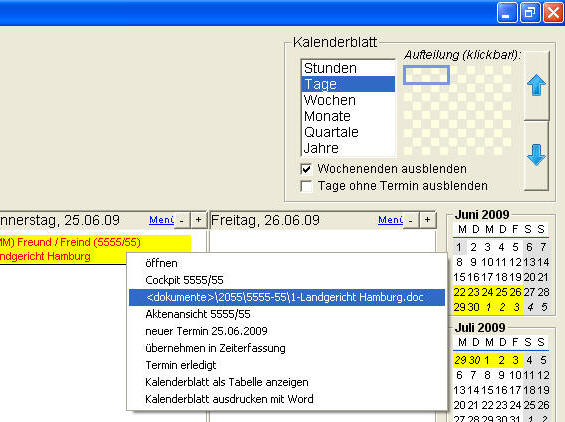 Mit Rechtsklick auf das Kalenderblatt oder einen Termin bestehen folgende Möglichkeiten:
Ist in dem Kalenderblatt ein Termin ausgewählt, bestehen zusätzlich die folgenden Möglichkeiten:
Mit Drag and Drop (linke Maustaste drücken, unten halten und Maus zum gewünschten Ziel ziehen) können Termine rasch in ein anderes Kalenderblatt verlegt werden, je nach aktuell eingestellter Zeiteinheit.
Außerdem können Termine auch über das Terminsfenster verlegt werden.
Durch Klick auf das Druckersysmbol kann der Kalender als Bildschirmansicht ausgedruckt werden. Wenn der Bildschirm zu groß oder das Papier zu klein ist, sollte das Fenster zuvor entsprechend verkleinert werden.
Mit dem Button "Tabelle" werden die Daten in Form einer allgemeinen Tabelle angezeigt und können von dort aus mit den üblichen Tools nach Word oder Excel exportiert und von dort aus auch ausgedruckt werden.
| Impressum |
a-jur-Kanzleisoftware |